IPTV Smarters Pro est l’une des applications IPTV les plus utilisées pour lire des playlists IPTV sur différents appareils. Elle permet d’accéder à des chaînes en direct, des films, des séries ou du contenu à la demande, à condition de disposer d’un abonnement IPTV légal et de ses identifiants de connexion.
Dans ce guide, vous allez découvrir comment installer IPTV Smarters Pro sur Android, iPhone, Smart TV, Fire Stick, Android TV Box et ordinateur. Vous verrez aussi comment configurer l’application correctement et résoudre les problèmes les plus fréquents. check here
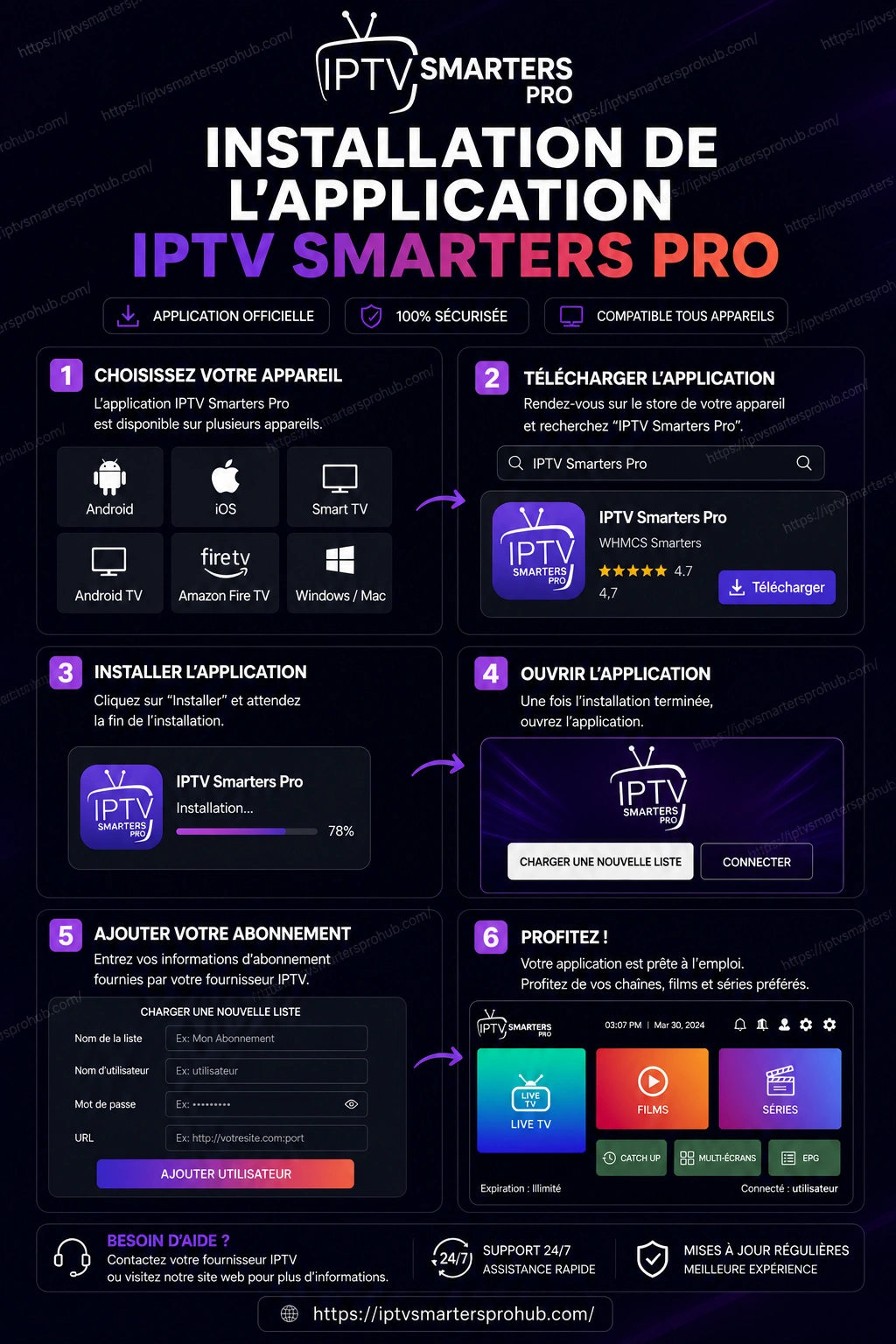
Qu’est-ce que IPTV Smarters Pro ?
IPTV Smarters Pro est un lecteur multimédia conçu pour lire des contenus IPTV à partir d’identifiants fournis par un fournisseur IPTV. L’application ne fournit pas de chaînes, de films ou de séries par défaut. Elle sert uniquement d’interface pour lire une playlist ou un accès IPTV existant.
La configuration peut se faire avec plusieurs méthodes, notamment via Xtream Codes API, un lien M3U ou une playlist fournie par votre service IPTV. Avant de commencer, vous devez donc avoir vos informations de connexion : nom d’utilisateur, mot de passe et URL du serveur, ou bien un lien M3U valide.
Pourquoi utiliser IPTV Smarters Pro ?
IPTV Smarters Pro est apprécié pour sa simplicité d’utilisation, son interface claire et sa compatibilité avec de nombreux appareils. L’application permet de naviguer facilement entre les chaînes TV, les films, les séries et les contenus à la demande.
- Installation rapide sur plusieurs supports
- Interface adaptée aux téléviseurs, smartphones et tablettes
- Compatibilité avec les playlists M3U
- Connexion possible avec Xtream Codes API
- Gestion des favoris
- Support de l’EPG selon le fournisseur
- Lecture de chaînes en direct et de contenus à la demande
Prérequis avant l’installation de IPTV Smarters Pro
Avant d’installer IPTV Smarters Pro, assurez-vous d’avoir une connexion Internet stable, un appareil compatible, un abonnement IPTV légal et vos identifiants de connexion. Pour une meilleure expérience, une connexion Wi-Fi rapide ou Ethernet est recommandée, surtout pour regarder du contenu en haute définition.
- Une connexion Internet stable
- Un appareil compatible
- Un abonnement IPTV légal
- Un nom d’utilisateur et un mot de passe IPTV
- Une URL serveur ou un lien M3U
- Une version récente du système de votre appareil
Comment installer IPTV Smarters Pro sur Android
L’installation sur smartphone, tablette Android ou Android TV est généralement simple. Vous pouvez rechercher l’application depuis la boutique officielle de votre appareil, puis l’installer comme une application classique.
Étapes d’installation sur Android
- Ouvrez le Google Play Store.
- Recherchez “IPTV Smarters Pro” ou une application Smarters compatible.
- Sélectionnez l’application correspondante.
- Appuyez sur “Installer”.
- Attendez la fin du téléchargement.
- Ouvrez l’application.
- Acceptez les conditions d’utilisation si elles s’affichent.
- Ajoutez vos identifiants IPTV.
Configuration sur Android
Après l’ouverture de l’application, choisissez la méthode de connexion proposée par votre fournisseur. La méthode la plus utilisée est souvent “copyright with Xtream Codes API”. Vous devrez entrer le nom du profil, le nom d’utilisateur, le mot de passe et l’URL du serveur. Une fois les informations validées, l’application charge vos chaînes, films, séries et programmes TV.
Comment installer IPTV Smarters Pro sur iPhone ou iPad
Sur iPhone et iPad, l’installation se fait depuis l’App Store. Selon votre pays ou la version disponible, le nom exact de l’application peut varier. Utilisez toujours une application fiable provenant de la boutique officielle.
- Ouvrez l’App Store.
- Recherchez “IPTV Smarters Pro” ou “Smarters Player”.
- Installez l’application disponible.
- Lancez l’application.
- Ajoutez vos identifiants IPTV.
- Attendez le chargement des contenus.
Comment installer IPTV Smarters Pro sur Smart TV
L’installation sur Smart TV dépend de la marque et du système d’exploitation de votre téléviseur. Les modèles Android TV ou Google TV permettent souvent une installation directe depuis le Google Play Store.
Installation sur Android TV ou Google TV
- Ouvrez le Google Play Store depuis votre téléviseur.
- Recherchez IPTV Smarters Pro ou Smarters Player.
- Installez l’application.
- Ouvrez-la depuis le menu des applications.
- Entrez vos identifiants IPTV.
- Lancez le chargement de votre playlist.
Installation sur Samsung Smart TV
Sur certaines Smart TV Samsung, l’application peut ne pas être disponible selon le modèle ou la région. Si vous ne la trouvez pas dans le store, vous pouvez utiliser une autre application IPTV compatible ou passer par un appareil externe comme une Android TV Box, un Fire Stick ou un boîtier multimédia.
Installation sur LG Smart TV
Sur LG Smart TV, la disponibilité dépend aussi du modèle et de la région. Si l’application n’apparaît pas dans le LG Content Store, utilisez une application IPTV compatible ou installez IPTV Smarters Pro sur un appareil externe.
Comment installer IPTV Smarters Pro sur Fire Stick
L’Amazon Fire Stick est très utilisé pour regarder l’IPTV sur télévision. Selon la disponibilité de l’application, l’installation peut se faire depuis l’Amazon Appstore ou via une méthode compatible avec votre appareil.
- Allumez votre Fire Stick.
- Connectez-le à Internet.
- Recherchez IPTV Smarters Pro ou Smarters Player.
- Installez l’application si elle est disponible.
- Ouvrez l’application.
- Ajoutez vos informations IPTV.
- Attendez le chargement des chaînes.
Si l’application n’est pas disponible dans votre boutique, utilisez uniquement une source fiable. Évitez les fichiers copyright inconnus, car ils peuvent présenter des risques pour la sécurité de votre appareil.
Comment installer IPTV Smarters Pro sur PC Windows
Pour utiliser IPTV Smarters Pro sur Windows, vous pouvez chercher une version fiable ou utiliser une alternative compatible avec les liens M3U et Xtream Codes. Sur ordinateur, une connexion Ethernet est recommandée pour réduire les coupures.
- Téléchargez l’application depuis une source fiable.
- Installez le programme sur votre PC.
- Ouvrez IPTV Smarters Pro.
- Choisissez le mode de connexion.
- Entrez vos identifiants IPTV.
- Lancez la synchronisation des contenus.
Comment configurer IPTV Smarters Pro
La configuration est une étape essentielle. Une erreur dans l’URL du serveur, le nom d’utilisateur ou le mot de passe peut empêcher l’application de fonctionner correctement.
Configuration avec Xtream Codes API
Cette méthode est souvent la plus pratique. Vous devez renseigner un nom de profil, le nom d’utilisateur, le mot de passe et l’URL du serveur fournis par votre fournisseur IPTV.
- Nom du profil : par exemple “Mon IPTV”
- Nom d’utilisateur : fourni par votre fournisseur
- Mot de passe : fourni par votre fournisseur
- URL du serveur : fournie par votre fournisseur
Configuration avec un lien M3U
Si votre fournisseur vous donne un lien M3U, choisissez l’option correspondante dans l’application. Vous devrez entrer un nom de playlist et l’URL M3U complète. Cette méthode est simple, mais elle peut être moins pratique pour l’organisation des catégories.
Comment activer l’EPG sur IPTV Smarters Pro
L’EPG, ou guide des programmes TV, permet d’afficher les horaires et informations des émissions. Si votre fournisseur propose un EPG, celui-ci peut se charger automatiquement avec la connexion Xtream Codes API.
- Vérifiez que votre fournisseur propose un EPG.
- Redémarrez l’application.
- Actualisez les données TV.
- Vérifiez l’heure et la date de votre appareil.
- Contactez votre fournisseur si le problème persiste.
Problèmes fréquents avec IPTV Smarters Pro
IPTV Smarters Pro ne se connecte pas
Si l’application ne se connecte pas, vérifiez d’abord vos identifiants. Une simple erreur dans le mot de passe ou l’URL du serveur peut bloquer la connexion.
- Vérifier l’URL du serveur
- Vérifier le nom d’utilisateur
- Vérifier le mot de passe
- Tester une autre connexion Internet
- Redémarrer l’application
- Contacter le fournisseur IPTV
Les chaînes ne chargent pas
Si les chaînes ne se chargent pas, le problème peut venir de la connexion Internet, du serveur IPTV ou d’une playlist expirée. Essayez de redémarrer votre box Internet, d’actualiser la playlist ou de tester l’application sur un autre appareil.
IPTV Smarters Pro bloque ou se ferme
Si l’application se bloque, cela peut être lié au cache, à une version obsolète ou à un manque de mémoire. Vous pouvez vider le cache, mettre à jour l’application, redémarrer l’appareil ou réinstaller IPTV Smarters Pro.
L’image coupe ou l’IPTV hache
Les coupures sont souvent causées par une connexion instable ou un serveur surchargé. Pour améliorer la stabilité, utilisez une connexion Ethernet si possible, rapprochez l’appareil du routeur Wi-Fi et évitez les téléchargements en arrière-plan.
Conseils pour une meilleure expérience IPTV
- Gardez l’application à jour.
- Utilisez une connexion Internet stable.
- Évitez les playlists gratuites douteuses.
- Utilisez uniquement des sources légales.
- Redémarrez régulièrement votre appareil.
- Activez l’EPG si disponible.
- Ajoutez vos chaînes préférées aux favoris.
- Supprimez les profils inutilisés.
IPTV Smarters Pro est-il légal ?
IPTV Smarters Pro est un lecteur multimédia. L’application en elle-même n’est pas illégale. Ce qui compte, c’est la source du contenu que vous ajoutez dans l’application. Pour rester dans un usage légal, utilisez uniquement des abonnements ou playlists autorisés par les ayants droit.
Conclusion
Installer IPTV Smarters Pro est simple lorsque vous disposez des bons identifiants et d’un appareil compatible. Que vous utilisiez Android, iPhone, Smart TV, Fire Stick ou PC, la configuration repose généralement sur une connexion via Xtream Codes API ou un lien M3U.
Pour éviter les problèmes, utilisez toujours une source fiable, vérifiez vos informations de connexion et assurez-vous que votre abonnement IPTV est légal et actif. Avec une bonne configuration et une connexion stable, IPTV Smarters Pro peut offrir une expérience fluide et pratique pour organiser vos contenus IPTV.
FAQ sur IPTV Smarters Pro
Comment installer IPTV Smarters Pro rapidement ?
Installez l’application depuis la boutique officielle de votre appareil, ouvrez-la, puis ajoutez vos identifiants IPTV ou votre lien M3U.
IPTV Smarters Pro fournit-il des chaînes TV ?
Non. IPTV Smarters Pro ne fournit pas de chaînes. Vous devez ajouter vos propres identifiants IPTV ou une playlist légale.
Pourquoi IPTV Smarters Pro ne fonctionne plus ?
Le problème peut venir d’un abonnement expiré, d’une mauvaise URL serveur, d’une connexion Internet instable ou d’un problème temporaire du fournisseur IPTV.
Peut-on installer IPTV Smarters Pro sur Fire Stick ?
Oui, IPTV Smarters Pro peut être utilisé sur Fire Stick selon la disponibilité de l’application et la méthode d’installation compatible avec votre appareil.
Faut-il un VPN pour IPTV Smarters Pro ?
Un VPN peut améliorer la confidentialité en ligne, mais il ne remplace pas un abonnement légal. Utilisez toujours des services IPTV autorisés.
Quelle est la meilleure méthode de configuration ?
La méthode Xtream Codes API est souvent la plus pratique, car elle permet de charger automatiquement les chaînes, les films, les séries et parfois l’EPG.